Библиотеки Для Компаса
Стандартные изделия для КОМПАС-3D и КОМПАС-График: будем жить по-новому! Олег Зыков Время неизбежно изменяет все окружающее нас. Вот и пришла пора замены на более совершенные продукты двух библиотек, давно ставших надежными помощниками любого пользователя КОМПАС-График или КОМПАС-3D, — «Конструкторской библиотеки» и «Библиотеки крепежа». Уже довольно долго в продуктовой линейке АСКОН существует корпоративный Справочник «Стандартные изделия», который активно внедряется на предприятиях, выстраивающих цепочки CAD/CAM/PDM с возможной интеграцией с ERP-системами. Вместе с тем есть много предприятий, которые пока обходятся внедрением лишь систем проектирования. Масса недоступных для локальных пользователей сервисов и более широкое наполнение корпоративных справочников вызывают резонный вопрос в адрес разработчиков: а как же мы?
Для увеличения стандартных возможностей приложения Компас-3d используются специальные. Уроки по КОМПАС-3D: Мой блог: Группа вконтакте: http://vk.com/vkompase. Пытаюсь запустить конструкторскую библиотеку на 32-х разрядных версиях Компас 15.2 и 16. Библиотека нормально подключается, но после попытки вставить какой-нибудь болт из неё в чертёж Компас просто вылетает.
И вот в рамках нового релиза КОМПАС-3D V8 Plus компания АСКОН представила библиотеки стандартных изделий «Крепеж для КОМПАС-3D» и «Крепеж для КОМПАС-График», открывающие абсолютно новую линейку решений компании, основанную, как и корпоративный справочник, на международном стандарте ISO 13584 (Partlib). Внешний вид библиотек Применение библиотек позволит заказчикам компании работать с единой номенклатурой изделий предприятия независимо от того, используют они PDM-систему или нет. Новые библиотеки заменяют собой «Конструкторскую библиотеку» в 2D и «Библиотеку крепежа» в 3D, одновременно являясь более емкими по своему наполнению.
Библиотека представляет собой программный модуль, который создан для того,.
Именно поэтому в данной статье вы не раз встретите сравнение новых библиотек с их предшественниками: от этого никуда не деться, поскольку с конструкторской библиотекой неизбежно работает почти каждый пользователь КОМПАС-График. То же самое соотносится и к «Библиотеке крепежа» в отношении КОМПАС-3D.
Итак, начнем: библиотеки автоматически устанавливаются вместе с КОМПАС-3D V8 Plus, не требуя дополнительных настроек. Внешний вид показан на рис. Библиотеки предоставляют пользователю КОМПАС-3D и КОМПАС-График возможность выбора и вставки в документы стандартных изделий и конструктивных элементов.
Интерфейс выбора стандартного изделия унифицирован для всех типов документов и удобен в использовании. Унификация упрощает как работу с новыми элементами, так и переход от 2D- к 3D-проектированию (рис. Интерфейс идентичен как для работы с графическими документами, так и для 3D-моделирования Основная возможность библиотек очевидна: выбор требуемого стандартного изделия или конструктивного элемента навигацией по иерархии стандартных изделий. Дополнительная возможность, которая отсутствовала в прежних библиотеках, — функция поиска по названию изделия или его части (рис. Окно поиска изделия После того как необходимое изделие выбрано, можно приступать к заданию его параметров — ключевых характеристик.
Здесь нас тоже ждет новшество: задавать эти характеристики теперь можно и в произвольном порядке. Еще одна интересная функция — измерение геометрических характеристик в сам ом документе (расстояние, длина, диаметр, угол) и их передача в ключевые характеристики. Это позволит, например, не вводить длину болта наугад, а считывать толщину пакета с модели или чертежа и подбирать оптимальную длину болта сразу же, до вставки в сборку.
Создание 3d моделей в Компас Прежде всего уточняем: 3d модели компас являются аксонометрическими. Они наглядно отображают деталь. Это не просто три ее проекции, это наглядное трехмерное изображение. Типы аксонометрических проекций: - прямоугольные; - косоугольные.
В свою очередь, аксонометрическая прямоугольная проекция бывает: - прямоугольной изометрической (встречается чаще всего); - прямоугольной диаметрической. Компас позволяет строить оба типа проекций. Схема построения в Компасе изометрии такова: 1.Выбирается плоскость черчения в заданной системе координат. 2.Создается основа детали – эскиз. 3.Создается объемная заготовка детали (с помощью вращения, выдавливания, кинематики или по сечению).
4.По этой заготовке вырезается или к ней дополнительно клеятся нужные элементы с заранее созданными эскизами. Трехмерное моделирование в Компасе, последовательность действий:. Выбираем перед черчением изометрию xzy (в окне редактора, меню Вид, вкладка Ориентация).
Плюсуем в древе модели Начало координат и делаем выбор, на какой плоскости расположится ваш чертеж (чаще всего на горизонтальной, zx). Построение эскиза идентично двухмерному редактору, одинаковые панели инструментов.
После завершения эскиза, перед началом построения модели, не забывайте отжать вкладку 'эскиз', иначе вы просто не увидите нужных кнопок. Выбираем команды из панели редактирования: выдавливание, вращение, по сечениям, кинематическую. Вам нужна одна для построения 3D модели.
Создание чертежей в Компасе Этот раздел включает чертежи деталей и узлов, выполненные в Компасе. Все их можно скачать, использовать в качестве образца для ваших собственных проектов, документации, курсовых или дипломных работ. Программа Компас 3d является одной из лучших в области твердотельного 3d моделирования. Русский интерфейс облегчает работу и подходит как строительному проектированию, так и машиностроительной промышленности.
С помощью Компаса можно подготовить производство, разработать документацию, техническую и конструкторскую – все необходимое для выпуска изделия. Помимо этого, есть возможность передавать геометрию изделия в расчетный пакет и передавать в пакет разработки управляющей программы для станка с ЧПУ. Основные функции:. Широкие возможности трехмерного моделирования с помощью разнообразных инструментов. Моделирование, в том числе из листового материала – листовое тело, сгибы, отверстия, буртики, развертка листового тела. Облегчение проектирования литейных форм – разъемы, уклоны, полости с заданной усадкой.
Библиотеки Для Компаса 16 Скачать
Составление всей необходимой документацией, технологической и конструкторской, от чертежей и спецификаций до таблиц, схем и текстовых документов. Библиотеки, содержащие множество часто используемых типовых элементов. Возможность интеграции с многими другими CAD CAM CAE системами. Библиотеки Компас 3D За счет встроенных в программу прикладных библиотек работа конструктора в Компасе 3d работа практически автоматизирована. То есть, можно множество рутинных действий производить легко и быстро с помощью встроенных инструментов – вставлять в чертеж трехмерную сборку из стандартных изделий, делать типовые расчеты и многое другое. Библиотек в Компасе много, они облегчают конструкторскую деятельность. Причем, содержимое библиотек соответствует всем ГОСТ-ам России и очень просты в применении, чего часто не хватает иностранным программам моделирования.
Расширение файлов, содержащихся в библиотеках:.rtw и.dll (Динамически подключаемые библиотеки Windows). Примеры самых популярных библиотек Компаса:. Конструкторская библиотека – содержит винты, болты, пружины, подшипники, гайки – множество необходимых деталей для вставки в чертежи. Стандартные изделия – библиотека трехмерных моделей стандартных изделий для вставки в сборку. Компас-Shaft 2D, 3D: это система расчетов (с комплексом программ Gears) вращающихся тел и механических передач, как 2d, так и 3d. Компас-Spring: расчет и проектирование пружин. APM FEM – анализ прочности.
Среди других есть библиотеки авиакосмической промышленности, архитектуры и строительства, сварки, машиностроения, технологии производства, трубопроводов, электрики и электроники. Разные версии программы содержат разные библиотеки.
Меньше всего их в версии LT, однако, даже в ней есть Конструкторская библиотека. Наборы нужных вам библиотек можно купить на соответствующих сайтах. Для подключений той или иной библиотеки, в зависимости от версии программы. Вам нужно либо открыть в главном меню Сервис-Менеджер библиотек либо Сервис-Подключить библиотеку. После этого нужная библиотека добавляется в раздел Библиотеки в главном меню. Режимы работы библиотек: диалоги, меню и окна.
В режиме окна работать удобнее всего. Чтобы сменить режим, нужно выбрать Сервис - Сменить режим работы.
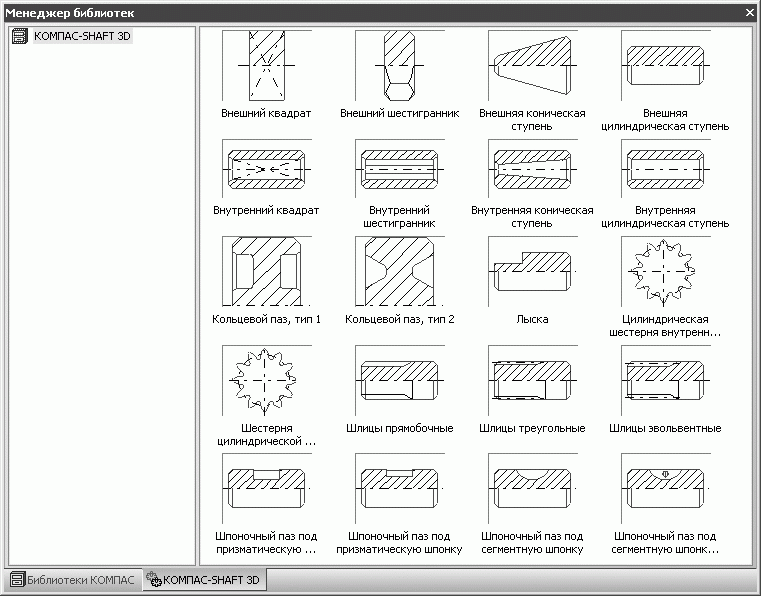
Вы можете создавать библиотеки самостоятельно, от простеньких, содержащих маленькие фрагменты типа пазов и канавок, до сложных пользовательских библиотек, которые пригодятся не только вам, но и другим конструкторам. Правда, для их создания нужно обладать навыками программирования в таких языках, как Visual Basic и Borland Delphi. Детали Компас 3D В программе Компас модель детали – это отдельный тип документа. Порядок моделирования представляет собой последовательное выполнение суммы действий (сложение, вычитание) с объемными примитивами (призмами, конусами, сферами, пирамидами, цилиндрами и т.д.). Объемные объекты в Компасе образуются перемещением плоской фигуры в пространстве.
В результате перемещения остается след в форме объекта. Так, окружность при повороте вокруг оси создает сферу, многоугольник – призму. Самый удобный способ моделирования изделия, который может отличаться только нюансами – это применение как основной модели, ранее выполненной заготовки детали.
При вставлении детали в модель, можно сохранить ссылку на файл, в котором она располагалась. Это позволяет все изменения модели в исходном файле передать в те изделия, которые содержат данную заготовку. Использование при моделировании заготовки в ряде случаев повышает скорость конструирования высокой сложности. Модель может содержать не только детали-заготовки, но и их зеркальные копии. В таком случае, модели деталей с зеркальной симметрией создаются за секунды. Деталь при этом отслеживает те изменения, которые вносятся в ее прототип, и может самостоятельно перестраиваться в соответствии с этими изменениями, сохраняя симметрию.
Также в детали допускается создание сечений и разрезов. К примеру, для того, чтобы штамповать отбойник (одна из деталей дорожных ограждений) нужны пуансон и матрица. Они изготавливаются с помощью фрезерного станка. Контроль за формами изготовленных пуансона и матрицы должен осуществляться с помощью набора шаблонов, которые каждые 50 мм соответствуют сечениям отбойника.
Строить такие сечения с помощью методов начертательной геометрией очень трудоемкая работа. Чтобы ее упросить, есть специальные функции Компаса 3d. Создайте модель отбойника 3d, задайте положение плоскостей сечений и воспользуйтесь командой 'чертеж детали'. Все сечения, виды детали, которые вам нужны, в чертеже Компас-График появятся автоматически. Лист чертежа масштабом 1 к 1 можно применять как основу для шаблонов. Плоские фигуры, служащие основой для образования тел, называются эскизами, а перемещение эскизов, образующее форму – операцией. Эскизы Компас 3D Компас-График – это чертежно-графический редактор, позволяющий изображать на плоскости эскизы.
Он предоставляет все для редактирования и построения изображения, инструменты параметризации и возможности сервиса. Исключение – в Компас-График нельзя ввести ряд объектов оформления и технологических обозначений. Эскиз может содержать изображения из чертежей или фрагментов, ранее подготовленных в Компас-График.
Таким образом, чертежно-конструкторская документация помогает при создании 3d-модели. Места расположения эскиза: - ортогональная плоскость координат; - вспомогательная плоскость, с заданным положением; - уже построенное тело (его плоская грань).
С эскизом могут проводиться следующие операции:. Кинематическая – эскиз перемещается по указанной направляющей. Вращение вокруг оси, расположенной в плоскости эскиза. Выдавливание перпендикулярно плоскости эскиза.
Тело строится по нескольким эскизам-сечениям. Каждое действие обладает дополнительными опциями, которые позволяют менять правила построения тел:. Эскиз можно вращать под заданным углом и направлением его поворота относительно плоскости самого эскиза, а также выбирать тип тела.
Выдавливание эскиза можно делать с заданным направлением и расстоянием относительно его плоскости, также можно ввести угол уклона, когда это нужно. Кинематическая операция проводится с заданной ориентацией образующей относительно направляющей. Построение тела по сечению делается с указанием нужно или не нужно замыкать уже построенное тело. Любой тип операции позволяет включать создание тонкостенной оболочки и задавать направление и толщину стенки, как внутрь/наружу, так и с обеих сторон от тела, образованного операцией. После того, как базовое тело создано, проходит приклеивание (вырезание) дополнительного объема.
Каждый такой объем – это дополнительное дело, которое образовалось после всех вышеперечисленных операций с новыми эскизами. Выбирая тип операции, сразу указывается, вычитается создаваемое тело из основных объемов или плюсуется к ним. Если речь идет об операциях приклеивания (вырезания), то опций будет доступно больше, чем в базовой операции. Эти дополнительные опции упрощают задание параметров. К примеру, создавая сквозное отверстие, можно не задавать расчет его длины, а воспользоваться опцией 'через всю деталь' и, создавая бобышку, указать что она должна строиться до нужной поверхности.
Pinion - Библиотека Зуборезных Долбяков Эта библиотека предназначается для тех, кто проектирует элвольвентные зуборезные добляки средних модулей (1-12 мм). Также она позволяет автоматически создавать графические документы в системе Компас. Библиотека помогает в решении следующих задач: - рассчитывает геометрические параметры долбяка; - формирует значения показателей точности и технических требований, в соответствии с точностью нарезаемого колеса; - строит рабочий чертеж долбяка (или изображение) с заданным видом; - строит 3d-модель долбяка.
Удобно, что полученные графические документы автоматически можно редактировать в обычных редакторах Компас. Pinion работает в версиях Компас 11 и выше и не предъявляет никаких требований к операционной системе и аппаратному обеспечению вашего ПК, помимо стандартных. Установка и запуск Для того, чтобы установить библиотеку, следует запустить файл setup.exe и следовать инструкциям мастера установки.
По умолчанию она установится в ASCON SAPR-project Pinion. Для того, чтобы подключить установленную библиотеку, нужно сделать следующее:. Зайдите в Сервис-Менеджер библиотек, появится окно менеджера библиотек.
Вызовите в нем команду 'добавить описание – прикладной библиотеки'. В всплывшем диалоговом окне указывайте файл pinion.rtw (путь указан выше, либо вы сами его указали, там и ищите), жмите 'открыть'. Откроется диалоговое окно свойств библиотеки, жмите 'ок'. Нужная вам библиотека теперь будет в списке Менеджера библиотек.
Библиотеки Для Компаса
Выделите 'Библиотека зуборезных долбяков' и в контекстном меню выберите 'подключить'. Можно работать с библиотекой.